「この続きは帰ってから見よう」とMacを置いて出かけ、帰宅して画面をのぞくと、承認待ちのまま1ミリも進んでいない。子育て中でPCの前を離れることが多い私には、これが本当にもったいなく感じていました。
そこで、iPhoneから自宅のMacのClaude Codeを操作できるようにしました。組み合わせているのは次の2つです。
- リモートコントロール(Claude公式の機能):スマホのClaudeアプリから、自宅のClaude Codeに指示を出す
- Chromeリモートデスクトップ(Googleの無料ツール):スマホから、自宅のMacの画面をそのまま操作する
メインはリモートコントロールです。ただ、しばらく使ううちにリモートコントロールだけでは手が出せない場面が3つ見えてきました。そこだけChromeリモートデスクトップに切り替えています。
この記事では、2つの設定方法を初めての人向けに順番に説明したうえで、使い分けと、外から自宅のPCを動かすときのセキュリティの注意点をまとめます。
結論:ふだんはリモートコントロール、3つの場面だけリモートデスクトップ
| リモートコントロール | Chromeリモートデスクトップ | |
|---|---|---|
| 何を操作するか | Claude Codeの会話だけ | Macの画面全体 |
| スマホで使うアプリ | Claudeアプリ | Chrome Remote Desktopアプリ |
| 操作のしやすさ | ◎(チャットと同じ) | △(指でマウスを動かすので細かい操作がつらい) |
| 通信の軽さ | ◎ | △(画面の映像を送るので重い) |
| 料金 | Claudeの有料プラン(Pro以上)に含まれる | 無料 |
| 苦手なこと | 接続が切れる・Claude Code以外の画面は触れない | 文字入力やクリックがしにくい |
私が困った3つの場面と、その補い方は次のとおりです。
| 困った場面 | リモートコントロールでは | リモートデスクトップで |
|---|---|---|
| ① セッションがアーカイブに移動して、スマホから続けられなくなった | スマホからは元に戻せない | Macの画面でセッションを開き直す |
| ② macOSの権限の許可や、Webアプリへのログインを求められた | Claude Codeの外の画面なので、スマホに出てこない | Macの画面で直接許可・ログインする |
| ③ Claudeが開いたブラウザの画面や、作ったページの見た目を確かめたい | 文字でしか結果が分からない | 画面をそのまま見る |
逆に言えば、この3つ以外はリモートコントロールで済みます。指示を出す、進み具合を見る、Claude Codeの「このコマンドを実行してよいか」という確認に答える、といった作業です。
そもそも、外出先から使うと何がうれしいのか
Claude Codeは、作業を頼むと数分〜数十分かけて自分で進めてくれます。ただ、途中で確認を求めてきたり、終わって次の指示を待っていたりします。
誰も返事をしなければ、そこで作業は止まったままです。送り迎えや買い物で1〜2時間家を空けると、その時間がまるごと空振りになっていました。
スマホで返事ができるようになってからは、公園のベンチやスーパーの駐車場でも作業が前に進みます。
外出先で私がよくやっているのは、次の3つです。
- ブログ記事の執筆:思いついたネタをその場で伝えて、下書きを進めてもらう
- 仕事関係のリサーチ:調べたいことを頼んでおき、戻ってから結果を読む
- 資格の勉強:Claude Codeに問題を出してもらい、スマホで答える
方法①:リモートコントロールの設定(Claude公式)
リモートコントロールは、自宅のPCで動いているClaude Codeの会話を、スマホのClaudeアプリから続けられる機能です。
実際に処理を進めるのは自宅のPCで、スマホは遠隔で指示を送るリモコンのような役割です。ファイルも設定も、自宅のPCにあるものがそのまま使われます。
使える条件
- Claudeの有料プラン(Pro・Max・Team・Enterpriseなど)。無料プランやAPIキーでは使えません
- 自宅のPCで、Claude Codeが起動したままになっていること
- スマホのClaudeアプリに、PCと同じアカウントでログインしていること
料金を抑えたい方は、Claude Proを安く使う方法もあわせてどうぞ。
手順1:スマホにClaudeアプリを入れる
App Storeで「Claude」を検索し、提供元がAnthropicのアプリを入れます。PCのClaude Codeと同じアカウントでログインしておきます。
手順2:PCのClaude Codeでリモートコントロールをオンにする
使っている画面によって、オンにする方法が少し違います。
Claudeのデスクトップアプリ(Codeタブ)を使っている場合
- そのセッションだけオンにする:セッションのリモートコントロールのスイッチを入れるか、入力欄に
/remote-controlと入力する - 毎回自動でオンにする:設定 → Claude Code の「Connect new sessions to Remote Control(新しいセッションをリモートコントロールにつなぐ)」をオンにする
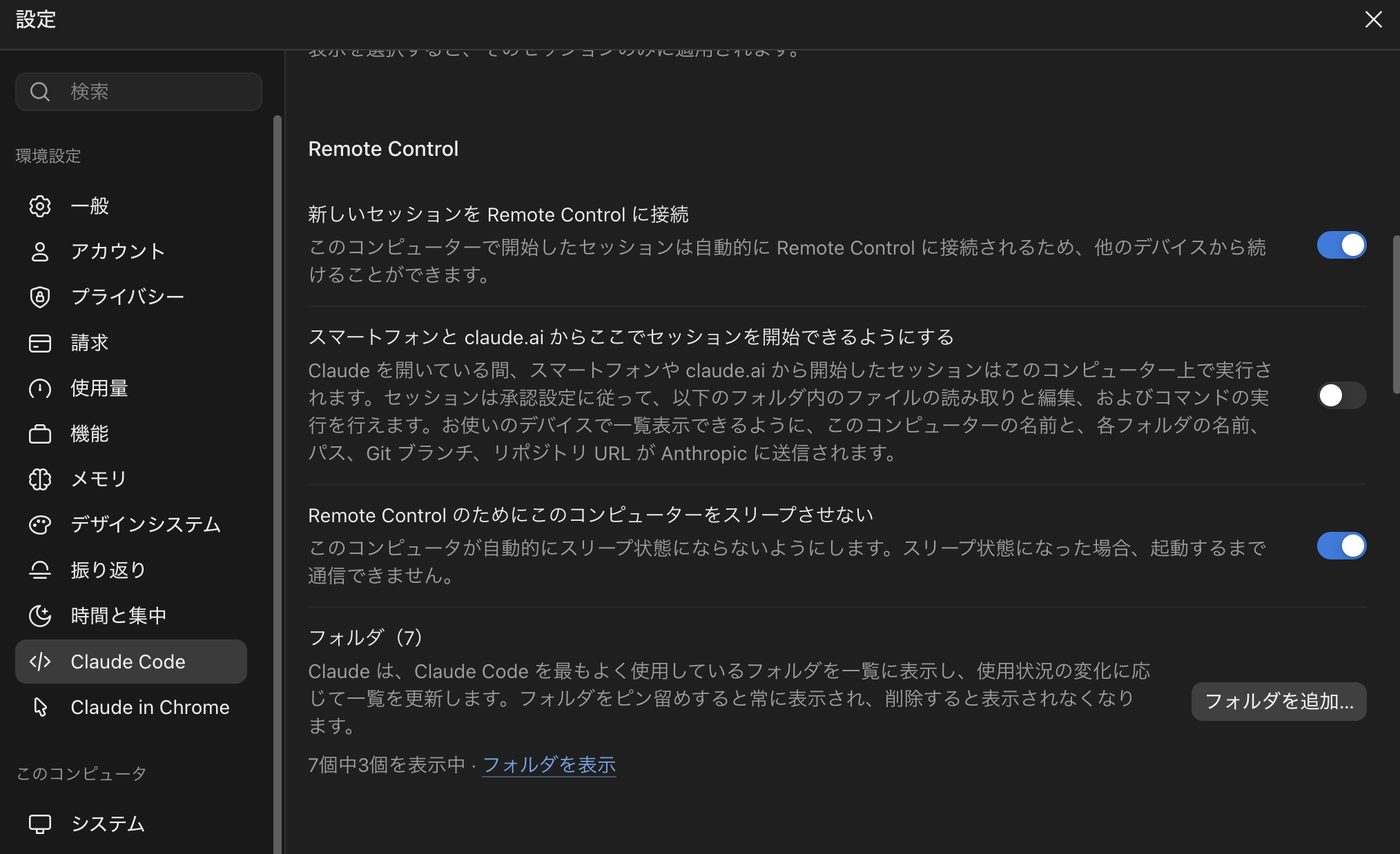
日本語表示の場合は「新しいセッションを Remote Control に接続」という名前です。今の会話だけつなぐ場合は、画面右上の「…」から開くパネルの「Remote Control」をオンにします。
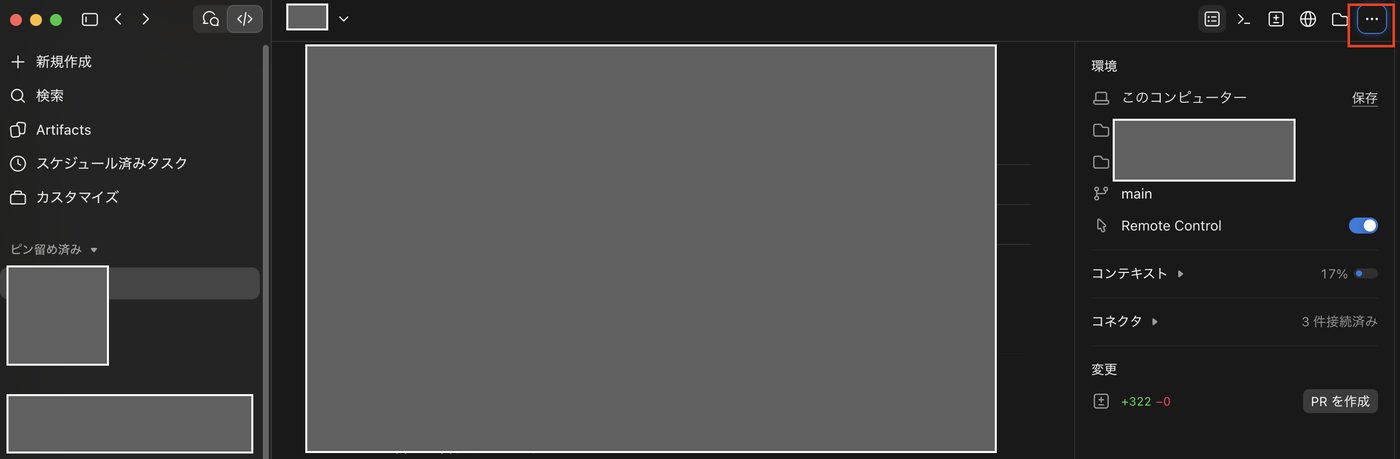
私は後者の「毎回自動でオン」にしています。出かける直前に思い出してオンにする、という手間がなくなるからです。
ターミナル(CLI)で使っている場合
- 今の会話をつなぐ:会話の中で
/remote-control(短く/rcでも可)と入力する - 最初からつないで起動する:
claude --remote-controlで起動する - 毎回自動でオンにする:
/configで「Enable Remote Control for all sessions」をtrueにする
手順3:スマホのClaudeアプリから会話を開く
ClaudeアプリのメニューでCodeをタップすると、PCのセッションの一覧が出ます。
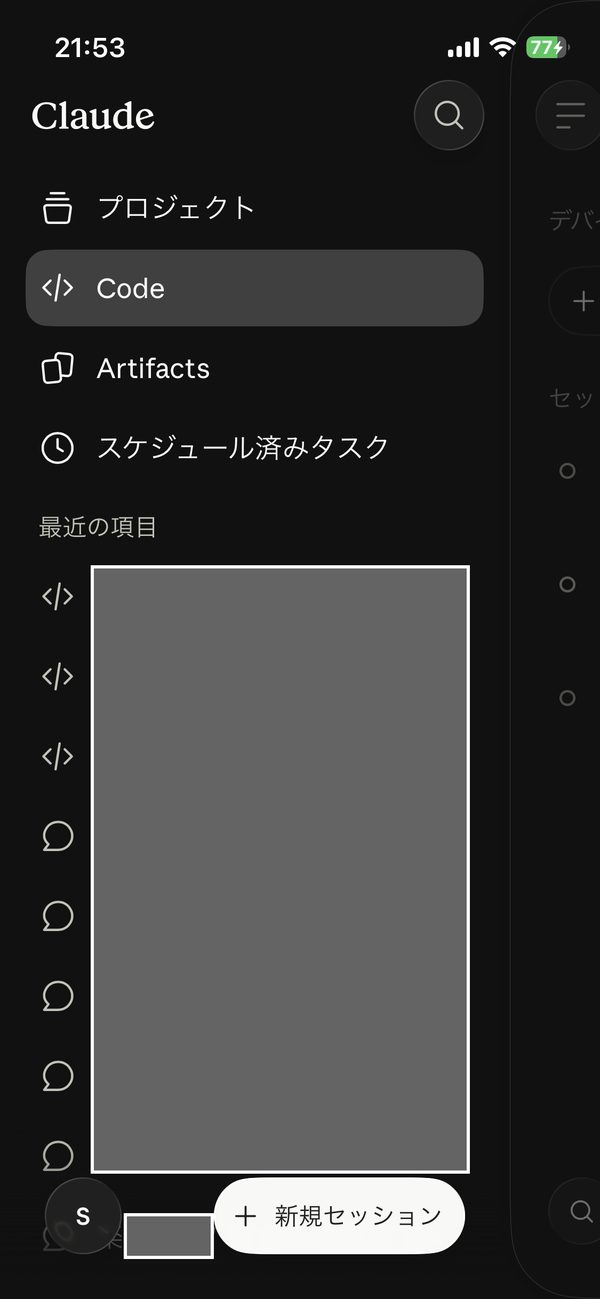
これをタップすると、PCで続けていた会話がそのまま開きます。あとはふだんのチャットと同じように指示を出すだけです。
手順4(任意):PCをスリープさせない
リモートコントロールは、自宅のPCが動いていることが前提です。PCがスリープすると、その間は止まります(起きれば自動でつながり直します)。
デスクトップアプリには「Claudeが作業している間はPCを起こしておく(Keep computer awake while Claude works)」という設定があります。ただしこれは放っておいたときのスリープを防ぐだけで、ノートPCのふたを閉じるとスリープします。私はMacBookを常に電源につないだまま、ふたを開けて出かけています。電源につないでおけば、長時間の外出でもバッテリー切れの心配がありません。
方法②:Chromeリモートデスクトップの設定(Google・無料)
Chromeリモートデスクトップは、スマホから自宅のPCの画面をそのまま見て、操作できるGoogleの無料ツールです。Claude Codeに限らず、PCでできることは何でもできます。
手順1:Macに「ホスト」を入れる
- MacのChromeで remotedesktop.google.com/access を開き、Googleアカウントでログインする
- 「リモートアクセスの設定」のダウンロードボタンを押す
- ダウンロードされたインストーラを開き、画面の案内に従ってインストールする(Macのパスワードを聞かれます)
画面の見た目はときどき変わるので、迷ったらGoogle公式ヘルプの「Chrome リモート デスクトップを使って他のパソコンにアクセスする」を見ながら進めると確実です。
手順2:パソコンの名前とPINを決める
インストールが終わると、ブラウザの画面に戻って次の2つを決めます。
- パソコンの名前:スマホの一覧に出る名前です。あとで見て分かれば何でもかまいません
- PIN:接続するときに入れる暗証番号です。6桁以上の数字で決めます
PINは誕生日や「123456」のような推測しやすい数字を避けてください。理由は、あとのセキュリティの章で書きます。
手順3:Macの権限を許可する
初めて設定すると、Macから画面の共有や操作についての許可を求められます。これを許可しないと、画面が真っ暗だったり、クリックが効かなかったりします。
表示された案内に従って、システム設定 → プライバシーとセキュリティ の中でChromeリモートデスクトップをオンにしてください。
手順4:iPhoneにアプリを入れて接続する
- App Storeで Chrome Remote Desktop を入れる(提供元が Google LLC のもの)
- アプリを開き、Macと同じGoogleアカウントでログインする
- 一覧に出てくる自分のMacをタップする(灰色のときは、Macがオフラインです)
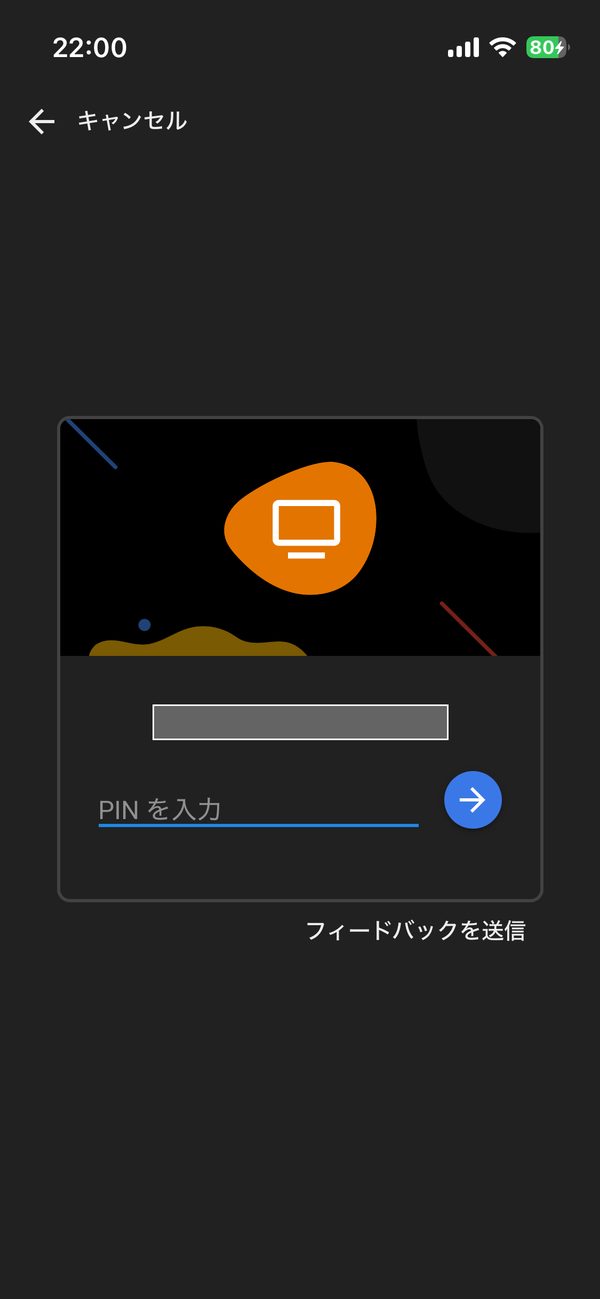
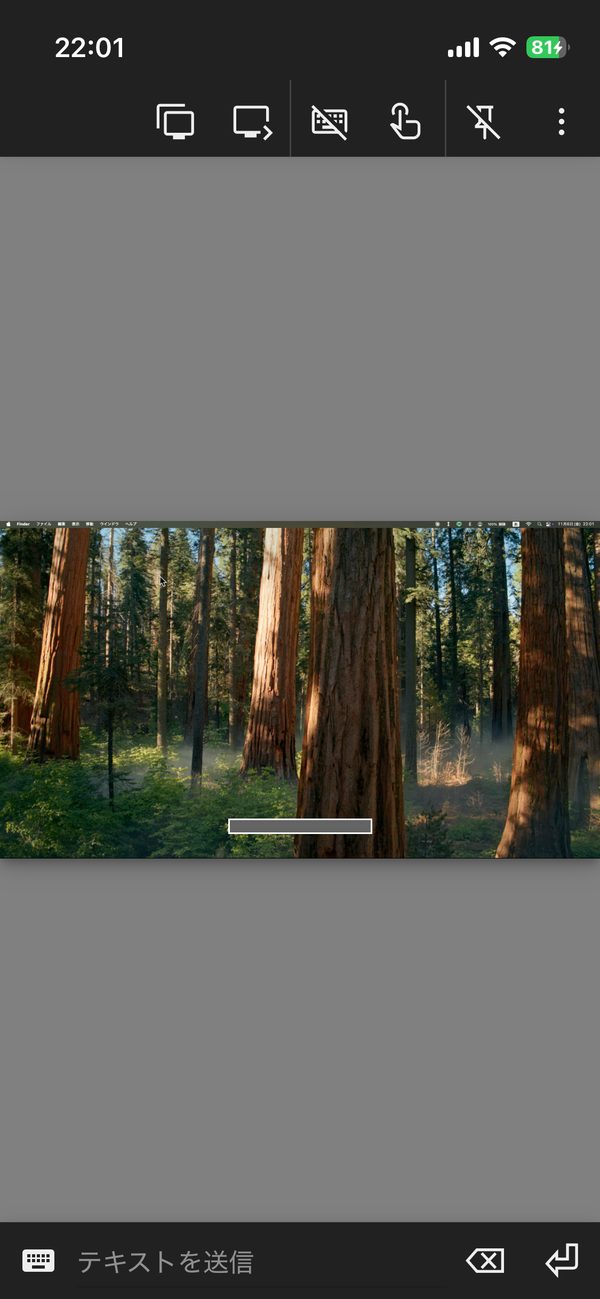
- PINを入れて接続する
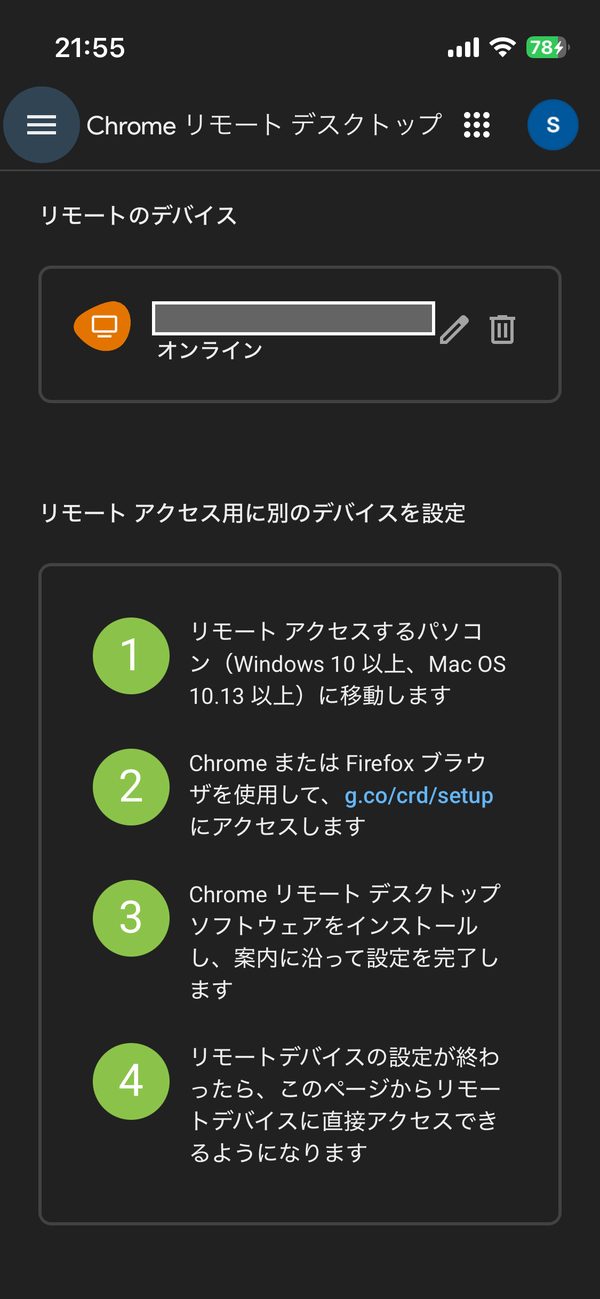
スマホでの操作のしかた
Macにつないだときは、スマホの画面全体がトラックパッドになります。指で画面を直接タップするのではなく、マウスのカーソルを指で動かす感覚です。
| やりたいこと | 操作 |
|---|---|
| カーソルを動かす | 1本指でなぞる |
| クリック | 1本指でタップ |
| 右クリック | 2本指でタップ |
| 拡大・縮小 | 2本指で広げる・つまむ |
| スクロール | 2本指でなぞる |
| ドラッグ | 灰色の丸が出るまで長押ししてから動かす |
使ってみて一番ストレスだったのが、このカーソル操作です。チェックボックスや閉じるボタンのような小さい部品を狙うと、かなりの確率でずれます。
対策として、私は次の2つを習慣にしています。
- 先に2本指で拡大してから押す:ボタンが大きく見えるので、外しにくくなります
- スマホを横向きにする:画面が広くなり、文字も少し読みやすくなります
長文の指示を打ったり、会話をさかのぼって読んだりするのには向きません。そのため、出番は次の3つの場面に絞っています。
リモートコントロールで困った3つの場面と、補い方
場面①:セッションがいつの間にかアーカイブに移動していた
出先でClaudeアプリを開くと、ついさっきまでやりとりしていたセッションが一覧に見当たりません。探してみると「アーカイブ」に入っていて、そこからは指示を送れない状態でした。
Claudeのデスクトップアプリには、使っていないセッションを自動でアーカイブする設定(設定 → Claude Code の「Archive inactive sessions」と、プルリクエストが閉じたときの自動アーカイブ)があり、どちらもオフにできます。ただ、オフにしても、アプリの再起動などをきっかけにスマホ側でアーカイブされることがあるようです(公式ドキュメントには条件の説明がなく、GitHubに同様の不具合報告が複数あります)。
やっかいだったのは、アーカイブを解除しただけでは直らなかったことです。デスクトップアプリ側で一度メッセージを送ると、ようやくスマホからも操作できるようになりました。家の外からデスクトップアプリを触る手段はほかにないので、Chromeリモートデスクトップの出番になりました。
補い方:Chromeリモートデスクトップで自宅のMacにつなぎ、デスクトップアプリでそのセッションを開き直します。リモートコントロールがオフになっていたら、セッションのスイッチを入れ直すか /remote-control を入力します。これでスマホのClaudeアプリにまた出てきます。
予防:自動アーカイブを「Never(しない)」に、プルリクエストの自動アーカイブをオフにしておきます。それでも完全には防げないので、リモートデスクトップを逃げ道として用意しておくと安心です。
場面②:macOSの権限の許可や、Webアプリへのログインを求められた
リモートコントロールで答えられるのは、Claude Codeの中の確認だけです。「このコマンドを実行してよいか」「どちらの案にするか」といった確認は、スマホに届きます。
ところが、Claude Codeが作業を進める途中で、Claude Codeの外の画面が出ることがあります。
- macOSの「〇〇が△△へのアクセスを求めています」という権限の許可
- Webアプリ(管理画面やGoogleのサービスなど)へのログイン
これらはMacの画面に出るだけで、スマホのClaudeアプリには出てきません。Claude Codeは、それが済むまで待ったままです。
私の場合は、まだ許可していないフォルダへのアクセスの確認でした。スマホには何の通知もなく、「なかなか進まないな」と思ってリモートデスクトップで画面を見たら、Mac側に許可のウィンドウが出ていた、という流れです。
補い方:Chromeリモートデスクトップでつなぎ、Macの画面で直接「許可」を押す、またはログインします。
パスワードを入れる場面では、周りから画面を見られていないかも気にしてください。リモートデスクトップは、Macの画面をそのままスマホに映しています。
場面③:ブラウザの画面や、作ったページの見た目を確かめたい
Claude Codeは、ブラウザを開いてWebページを確認したり、作ったページを表示したりできます。でも、リモートコントロールで返ってくるのは文字の報告だけです。
たとえばブログのデザイン調整で「余白をそろえました」と返ってきても、文字だけでは本当に整ったかは判断できません。
補い方:Chromeリモートデスクトップでつなぎ、Macの画面でそのまま見ます。細かいところは2本指で拡大して確かめます。
外から自宅のPCを動かすときのセキュリティ
便利な反面、この2つを使うと「外から自宅のPCを動かせる入り口」ができます。情報処理安全確保支援士の勉強をしている身として、私が気をつけていることを書いておきます。
Chromeリモートデスクトップ:PINとGoogleアカウントが鍵
裏を返すと、Googleアカウントへのログインと、PINの2つがそろえば、第三者でも自宅のMacを自由に操作できるということです。保存してあるファイル、ブラウザに記憶させたパスワード、届いたメールまで、すべてが相手の手に渡ります。
なので、鍵になるのは次の2つです。
- Googleアカウントに2段階認証を設定する:パスワードが漏れても、それだけではログインされません
- PINを推測されにくい数字にする:誕生日・電話番号・同じ数字の並びは避けます。6桁より長くしてもかまいません
あわせて、使わなくなったPCは一覧から削除しておきます(remotedesktop.google.com/access でリモート接続を無効にできます)。
リモートコントロール:つながるスマホを限定できる
リモートコントロールは、自宅のPCから外へ通信するだけで、外からPCに入ってくる入り口(ポート)は開けません。通信も暗号化されています。
ただし、Claudeのアカウントにログインされれば、会話を通して自宅のPCに指示を出せてしまいます。
Claudeにはパスワードがなく、Googleアカウントか、メールに届くコードでログインします。つまり、ログインに使うGoogleアカウントやメールが、そのままClaudeの鍵です。
- Claudeのログインに使うGoogleアカウントやメールアカウントの2段階認証をオンにしておく
なお、Face IDなどで確認した端末からしか操作できなくする「信頼できるデバイス(Trusted Devices)」という機能もあります。ただし2026年11月時点ではベータ版で、TeamプランやEnterpriseプランの管理者向けの設定です。私が使っている個人のProプランでは使えません。
Claude Codeを基礎から学びたい方へ:私が受けたUdemy講座3つ
スマホから指示を出すようになると、短い言葉で的確に頼めるかどうかで進み具合が変わります。Claude Codeは、なんとなく使い始めても動きます。ただ、基本のコマンドや指示の出し方を一度まとめて押さえておくと、遠回りが減ります。私が受けたUdemyの講座を3つ紹介します。どれも入門にちょうどよい分量でした。
プログラミング初心者なら:Claude Codeで始めるAIプログラミング入門
話し言葉で指示するだけで、HTMLやPythonのアプリがさくさくできあがっていく「バイブコーディング」を体験できる講座です。作りながら進むので、見ているだけでも面白く、AIに開発を任せる感覚がつかめました。
 Claude Codeで始めるAIプログラミング入門:HTMLやPythonアプリをVibe Codingで自動生成
Udemyで講座を見る
ある程度プログラミングが分かるなら:Webアプリ開発で学ぶClaude Code入門徹底講座
Next.jsとSupabaseで実際にWebアプリを作りながら、基本のコマンドやスラッシュコマンド、MCPサーバーとの連携まで学べます。コードが読める人なら、こちらのほうが実務に近い使い方を覚えられます。
 【Claude Code入門】実用的なWebアプリケーション開発を通して学ぶClaude Code入門徹底講座
Udemyで講座を見る
エンジニアではないビジネスパーソンなら:Claude Code超入門!ビジネスパーソンがAIエージェントを業務効率化で本格的に使いこなそう
プログラミングをしない人向けに、Claude Codeを業務効率化に使う方法を解説した講座です。専門用語をかみくだいて説明してくれるので、エンジニアでなくても置いていかれません。環境構築から自分専用ツールの作成まで扱っているので、ふだんの仕事をAIで効率化したい方におすすめです。
 Claude Code超入門!ビジネスパーソンがAIエージェントを業務効率化で本格的に使いこなそう
Udemyで講座を見る
まとめ
- 外出先のスマホから自宅のClaude Codeを動かすなら、ふだんは公式のリモートコントロールで十分。チャットと同じ感覚で指示を出せる
- ただし、①セッションのアーカイブ、②権限の許可やログイン、③ブラウザ画面の確認の3つは、リモートコントロールではどうにもならない
- その3つだけ、Chromeリモートデスクトップで自宅のMacの画面を直接操作する。マウス操作はしにくいので、拡大してから押す
- 外から自宅のPCを動かす入り口ができるので、Googleアカウントの2段階認証と推測されにくいPINは必ず設定する
Claude Codeを外でも使うようになると、使用量の上限にも当たりやすくなります。上限に当たりにくい使い方はトークン節約の記事に、当たってしまったときの対処は使用制限の記事にまとめています。
よくある質問(FAQ)
Q1. 無料プランでもスマホからClaude Codeを使えますか?
公式のリモートコントロールは、Pro以上の有料プランが必要です。無料プランやAPIキーでの利用では使えません。Chromeリモートデスクトップは無料なので、それだけで自宅のPCの画面を操作することはできますが、スマホでのマウス操作はしにくいです。
Q2. 自宅のPCは電源を入れたままにしておく必要がありますか?
はい。どちらの方法も、自宅のPCが動いていることが前提です。リモートコントロールは、PCがスリープしている間は止まり、起きると自動でつながり直します。Claudeのデスクトップアプリの「作業中はPCを起こしておく」設定を使うと、放っておいたときのスリープは防げますが、ノートPCのふたを閉じるとスリープします。
Q3. スマホにClaudeの会話が出てこないときは、どうすればいいですか?
まず、PCのセッションでリモートコントロールがオンになっているかを確認します。オフなら、スイッチを入れるか /remote-control を入力します。セッションがアーカイブに移動していた場合は、Chromeリモートデスクトップで自宅のPCにつなぎ、セッションを開き直してから、リモートコントロールをオンにし直します。
Q4. Chromeリモートデスクトップは安全ですか?
通信は暗号化されています。ただし、Googleアカウントに入れてPINを知っている人なら、自宅のPCを丸ごと操作できます。Googleアカウントの2段階認証と、推測されにくいPINの設定は必ずしておきましょう。使わなくなったPCは一覧から削除しておくと安心です。